Mostrando entradas con la etiqueta tutorial. Mostrar todas las entradas

miércoles, 13 de agosto de 2014

Tutorial de Backbone.js (III)

En las entradas anteriores hablamos sobre las Vistas en Backbone.js y la interacción con el usuario, y en el primer post de esta serie hablamos sobre la capa de datos de Backbone.js, en esta oportunidad veremos como usar los enrutadores de Backbone.js en una aplicación para hacer el proceso de navegación.

Navegando en el portal
Una de las cosas que hacen de la web de hoy en día algo tan especial es la facilidad de encontrar mucha información agolpada en un solo lugar pero organizada de una manera jerárquica y lógica, justamente este es el caso en que los enrutadores de backbone brillan, pero para entenderlo veamos primero que es un enrutador.
Un enrutador (Router) es una herramienta que permite manejar los hashtags (#) de las URLs de la aplicación como disparadores de eventos. A continuación veamos un ejemplo:
<script>
    var AppRouter = Backbone.Router.extend({
        routes: {
            "posts/:id": "getPost",
            "search/*search": "searchBook"
        }
    });
    var app_router = new AppRouter;
    app_router.on('route:getPost', function (id) {
        alert( "Obtener el número de post " + id );
    });
    app_router.on('route:searchBook', function (search) {
        alert( search );
    });
    Backbone.history.start();
</script>


Como vemos en el ejemplo se define la clase AppRouter, que hereda de la clase Router de Backbone y luego ésta se instancia, despues se utiliza el método on de la variable creada para definir que acciones ejecuta en que momento. El proceso de ruteo dinamico que realiza Backbone.js inicia cuando se invoca la accion start del objeto history de backbone en la linea 15.

Otra de las cosas que hacen interesantes los procesos de ruteo en Backbone.js es que cuando se definen las rutas se pueden extraer datos de las mismas que son pasados al callback como parametros, un ejemplo de esto es la ruta "posts/:id", la cual llama la funcion getPost con un parametro que sera extraido de la URL.

Otra de las herramientas es el uso de splats, que son expresiones que permiten tomar de un segmento de la URL y enviarlo como parametro al callback, un ejemplo de esto es la ruta "search/*search", que puede ser aplicado a la ruta "http://www.miserver.co/search/el-nombre-de-la-rosa", el cual invocara la función searchBook y enviara el parametro "el-nombre-de-la-rosa".

Teniendo en cuenta lo anterior podemos concluir que con la herramienta Router de Backbone.js es posible traer mucha información del servidor y mostrarla solo cuando sea necesario sintener que realizar más peticiones al servidor o haciendolas unicamente cuando se ejecuta un evento especifico, además de poder interactuar con datos extraidos de la URL.

Espero que les haya gustado el post.

Por favor
Comparte este post. 
:D

viernes, 21 de marzo de 2014

Tutorial de Backbone.js (II)


Backbone.js es una herramienta que permite separar el trabajo con datos, el trabajo de la capa visual y las acciones de navegación, lo cual hace de ésta una herramienta muy versátil a la hora de trabajar proyectos muy grandes. En la entrada anterior escribí acerca de la potencia de esta herramienta con respecto al manejo que le da a la capa de datos, en esta oportunidad veremos la manera en que se gestiona la interacción con el usuario mediante sus vistas.

Interacción con el usuario
Cuando hablamos de interacción con el usuario hacemos referencia explícita a a las vistas (Views) y a los Enrutadores (routers), en esta ocasión sólo hablaremos de las vistas. Las vistas en Backbone.js son elementos muy importantes puesto que son los encargados de presentar la información que llega del backend del servidor y permitir que los usuarios interactúen con ésta. Para esta labor se extiende la clase Backbone.View, veamos un ejemplo.

var ViewLibro = Backbone.View.extend({
    events:{
        "click a#delete" : "eliminar",
    },
    initialize : function () {
        this.template = _.template(
                 $('#templatelibro').html()
                 );
    },
    render : function() {
        var data = this.model.toJSON();
        var html = this.template(data);
        this.$el.append( html );
    },
    eliminar: function(e) {
        this.model.url = this.model.url+this.model.id;
        this.model.destroy();
        var libro = $(e.currentTarget).parent().parent();
        libro.remove();
        e.stopPropagation();
    }
});

Además hacemos unos pequeños cambios a la función listarLibros
function listarLibros () {
    $(".datos").html("")
    var coleccion_libros = new Libros();
    coleccion_libros.on("add", function(model){
        console.log("Agregado", model.toJSON());
        var vl = new ViewLibro({el:$("ul.datos"),model:model});
        vl.render();
    });
    var xhr = coleccion_libros.fetch()
    xhr.done(function () {
        console.log('Libros descargados...');
        var llibros = coleccion_libros.filter(function (model) {
            var libro = model.toJSON();
            return libro.nombre === "El Principito";
        });
        if(llibros.length==0){
            var libroNuevo = new Libro({
                "nombre":"El Principito",
                "editorial":"Panamericana",
                "genero":"Infantil",
                "autor":"1"
            });
            libroNuevo.save();
            libroNuevo.attributes.id = 1;
            coleccion_libros.add(libroNuevo);
        }
        console.log("0k");
    });

}

Y finalmente agregamos el template respectivo
<script type="text/template" id="templatelibro">
    <div id="libro-<%= id %>" class="libro">
        <strong>Nombre:</strong> <%= nombre %> <br/>
        <strong>Editorial:</strong> <%= editorial %><br/>
        <strong>Genero:</strong> <%= genero %><br/><br/>
        <div class="actions">
            <a href="#" id="delete">Eliminar Libro</a>
        </div>
    </div>
</script>
Muy bien, pero ¿Qué hace todo esto? Primero construimos la vista, para esto hacemos una clase que hereda de Backbone.View, esta tiene una serie de elementos que hacen posible toda la "magia" que hace internamente, el primero es el objeto events, el cual almacena el tipo de evento (por ejemplo click) y sobre que elemento del DOM se aplica, para esto usamos "." (punto) para especificar clases y y "#" para especificar los identificadores. Asociado a esto se encuentra el nombre del método que se ejecutará cuando el evento sea llevado a cabo.
Luego encontramos el método initialize, que inicializa la vista, adentro de este creamos el template de la vista, debemos tener en cuenta que el carácter "_" hace referencia a la librería Underscore.js, también creada por Jeremy Ashkenas, creador de Backbone.js, la cual tiene una serie de herramientas muy útiles y una de estas es un sistema de templates. Cabe aclarar que no es obligatorio usar el sistema de templates de underscore, su puede usar el que se desee (swig, mustache, etc).
Después encontramos el método render, que toma los datos del modelo y los renderiza con el template creado en el método initialize para finalmente mostrarlo al usuario en el lugar de destino, referido por la variable de clase $el.
Como último elemento de la vista encontramos el método eliminar, que actualiza la url del modelo, llama el método eliminar y retira el HTML asociado al modelo del DOM.

Dentro de la función listar libros encontramos que ya no creamos el código HTML necesario para incrustar en el DOM, en cambio creamos una instancia de la vista y la renderizamos y al crear en nuevo libro especificamos como atributo el id de ese nuevo objeto.

Finalmente esta el código del template asociado a la vista, notese que éste se guarda en un tag script de tipo text/template y tiene un identificador para poder recuperarlo con Javascript.

jueves, 13 de marzo de 2014

Tutorial de Backbone.js (I)


Hoy en día hay una nueva tendencia a la hora de hacer sitios web,  ésta es usar el patrón MVC en los clientes para lograr una mejor experiencia, es por esto que se han creado frameworks como Backbone.js o Angular.js, los cuales permiten usar MVC en el cliente y permiten sacarle todo el jugo a JavaScript. Una vez dicho esto entremos en materia.

¿Qué es Backbone.js?
Backbone.js es un framework que permite al desarrollador estructurar su aplicación, delegando ciertas labores a elementos específicos con el fin de hacer aplicaciones escalables, robustas y que brinden al usuario una gran experiencia de uso.

Entendiendo Backbone
Antes habíamos hablado de una serie de elementos que estructuran una aplicación, éstos elementos son los modelos (Models) y colecciones (Collections), que manejan la capa de datos, vistas (Views) para gestionar el contenido que interactúa con los usuarios y enrutadores (Routers) que permiten realizar los procesos de navegación en la aplicación. Una de las cosas más interesantes de este framework es que en la mayoría de los objetos se pueden definir una serie de eventos que permiten responder a las acciones del usuario. Otro punto a favor es que la capa de datos puede conectarse con varios tipos de fuentes de datos como REST, local storage y otros más.

Capa de Datos
Como ya mencione antes la capa de datos esta compuesta por modelos (Model) y colecciones (Collection), es necesario entender que un modelo es un elemento asociado a una fuente específica de datos y que un una instancia de un modelo es una unidad de datos, es decir, lo equivalente a un registro en una base de datos. En comparación una colección es es un elemento asociado a una fuente específica de datos y a un modelo específico y una instancia de una colección es un grupo de instancias de un modelo.
Tanto los modelos como las colecciones pueden responder a eventos como un nuevo dato agregado, el cambio de un dato existente y más, respondiendo a estos eventos con acciones asignadas por el programador.
Veamos un ejemplo:
// Ejemplo de modelos y colecciones
var Libro = Backbone.Model.extend({
    url : '/api/libros/',
    initialize: function(){
       // TODO: acciones de inicialización del modelo
    }
});

var Libros = Backbone.Collection.extend({
    model: Libro,
    url: '/api/libros/',
    initialize: function(){
       // TODO: acciones de inicialización del colección
    }
});


Como vemos en el código anterior se definen un modelo y una colección, los cuales tienen como fuente común de datos una api REST que provee los datos. Además la colección tiene asociado un modelo.
Sin embargo el código anterior no permitirá usar ningún dato hasta que se descarguen de manera explicita. Ahora miremos cómo usar modelos y colecciones:
// Ejemplo de modelos y colecciones, como cargar datos del servidor

    function listarLibros () {
        $("ul.datos").html("")
        var coleccion_libros = new Libros();
        coleccion_libros.on("add", function(model){
            console.log("Agregado", model.toJSON());
            $(".datos").append("<li>"+
                JSON.stringify(model.toJSON())+
                "</li>"
                );
        });
        var xhr = coleccion_libros.fetch()
        xhr.done(function () {
            console.log('Libros descargados...');
            var llibros = coleccion_libros.filter(function (model) {
                var libro = model.toJSON();
                return libro.nombre === "El Principito";
            });
            if(llibros.length==0){
                var libroNuevo = new Libro({
                    "nombre":"El Principito",
                    "editorial":"Panamericana",
                    "genero":"Infantil",
                    "autor":"1"
                });
                libroNuevo.save();
                coleccion_libros.add(libroNuevo);
            }
            console.log("0k");
        });

    }


En el último ejemplo vemos una función en la cual se cargan los datos desde el servidor con la instrucción fetch y se agregan a una lista (ul.datos) y si no hay ningún libro con nombre "El Principito" este se agrega.
Como vemos en el ejemplo se crea un objeto de tipo colección (coleccion_libros) y éste gestiona la carga de datos del servidor, además se pueden hacer bindings entre eventos y funciones, de esta manera se muestran los datos en la pagina web dentro de una lista cada vez que se agrega un nuevo elemento a la colección.

Pueden encontrar el código de ejemplo en Github. espero que les sea de ayuda.

Por favor comparte éste post... 
:D

domingo, 26 de enero de 2014

De Nano a Vim, cambiando la resortera por un cañón de neutrones

Hoy en día uno de los grandes problemas en el momento de utilizar un servidor es tener que usar una consola para hacer ciertas labores, éstas labores son más tediosas que complicadas y una de las mayores habilidades de un administrador de servidores es poder crear él mismo herramientas para automatizar aquellas labores que no le gusta hacer. Desafortunadamente, y por lo general un administrador debe hacer sus labores "al vuelo", es decir, directamente en el servidor. En general cuando alguien se está iniciando en el mundo de los servidores usa nano como editor de texto por su simpleza, puesto que es muy fácil de usar. Pero ésta búsqueda de comodidad causa que sean dejadas de lado herramientas como Emacs o Vim, aun cuando éstas últimas son mucho más potentes y robustas. Por eso es que en éste artículo voy a hablar de Vim, un poderoso editor de texto ideal para éstas labores.

Algo de historia
Vim (Vi Improved) es un editor de texto creado por Bram Moolenaar y cuya primera versión se presentó en 1991. Está basado en Vi (el clásico editor de Bill Joy creado en 1976), y al igual que Vi, Vim es un editor de texto orientado a modos, de esta manera separa por así decirlo en diferentes "secciones" sus funcionalidades, pero comparado con Vi es mucho más fácil de usar.

Funcionalidades
Las siguientes características están o pueden estar activadas en Vim:
  • Corrector ortográfico integrado
  • Autocompletado de texto
  • Navegación por pestañas
  • Ventanas múltiples, que dividen el área de edición horizontal o verticalmente.
  • Resaltado de sintaxis dependiente del lenguaje de programación o de etiquetas utilizado
  • Órdenes deshacer y rehacer
  • Comprensión de más de 200 sintaxis diferentes
  • Lenguaje de scripting para programar extensiones
  • Completado de órdenes, palabras y nombres de ficheros
  • Compresión y descompresión de ficheros, que posibilita editar ficheros comprimidos
  • Reconocimiento de formatos de fichero y conversión entre los mismos.
  • Historial de órdenes ejecutadas
  • Grabación y reproducción de macros
  • Guardado de la configuración entre sesiones
  • Plegado automático y manual de código
  • Interfaz gráfica opcional
  • Altamente configurable y personalizable
  • Casi 100% compatible con vi, pero sin muchos de sus defectos
Entendiendo los modos
Como mencioné anteriormente Vim esta basado en modos. Ésta precisamente es la característica que provoca que la curva de aprendizaje de Vim sea tan inclinada, Vim posee 3 modos básicos:
  • Modo Comando: Es el modo por defecto y sirve precisamente para introducir comandos (instrucciones basadas en combinaciones de teclas ). Para regresar a este modo se oprime la tecla escape (ESC) hasta que en la parte inferior izquierda de la consola solo se vea la ruta del archivo o que no se vea nada.
    Los comandos son sucesiones de teclas oprimidas, tal vez el comando más importante es el que se activa cuando se escribe el caracter (:), el cual da inicio a comandos como guardar y salir.
  • Modo Inserción: Es el modo mediante el cual podemos crear nuevo texto en un archivo. Para pasar a modo de inserción se oprime la tecla (i) mientras se está en modo de comandos, se sabe que se está en modo inserción por que en la parte inferior izquierda aparece como indicador el banner "-- INSERTAR --".

  • Modo Visual: Es el modo mediante el cual se seleccionan varios caracteres del contenido del documento para que los mismos sean copiados, movidos o modificados. Para pasar a modo visual se oprime la tecla (v) mientras se está en modo de comandos, se sabe que se está en modo visual por que en la parte inferior izquierda aparece como indicador el banner "-- VISUAL --".

¿Cómo lo uso?
para iniciar el programa basta con escribir su nombre en la línea de comandos de esta manera:
vim
y para editar un archivo (para este caso miarchivo.py) usamos:
vim miarchivo.py

El gran misterio (Cómo Salir de Vim)
la primer experiencia con Vim es traumática porque cuando alguien no es consciente de los modos no puede acceder al modo de inserción, que es el que permite modificar el contenido de un archivo, y el usuario intenta salir pero generalmente no sabe cuál es el comando para salir. Para terminar la aplicación debemos:
pasar a modo de comandos oprimiendo la tecla escape (ESC)
escribir :q
oprimir ENTER


¿Cómo Guardar modificaciones?
esta acción también se ejecuta mediante el modo de comandos, el comando (:) y w, así:
pasar a modo de comandos oprimiendo la tecla escape (ESC)
escribir :w
oprimir ENTER

Otros comandos
A continuación un breve listado de ordenes que se ejecutan en el modo de comandos y que pueden ser muy útiles:
NOTA: lo que hay antes de →es el comando, lo que hay después es la explicación.

  • yy     →  copia la línea actual y lo almacena en el buffer.
  • dd     →  corta la línea actual y lo almacena en el buffer.
  • Xyy  →  copia X cantidad de líneas y las almacena en el buffer, por ejempo:
    • 10yy  →  copia 10 líneas incluyendo la línea actual y las almacena en el buffer.
  • Xdd  →  corta X cantidad de líneas y las almacena en el buffer, por ejempo:
    • 10dd  →  corta 10 líneas incluyendo la línea actual y las almacena en el buffer.
  • p       →  pega el contenido del buffer.
  • >>    →  Tabula la línea actual.
  • <<    →  Lo contrario de la anterior.
  • X>> →  Tabula X cantidad de líneas, incluyendo la línea actual.
    • 10>>  → Tabula 10 líneas, incluyendo la actual.
  • X<< →  Lo contrario de la anterior.
  • U      → Deshace la última acción (como Ctrl+Z)
  • Ctrl+R  → Rehace la última acción
  • :split /ruta/de/archivo   →   Crea una subventana y ahí abre el archivo especificado para editarlo.
  • Ctrl+W+↓   →   Pasa a la subventana de abajo.
  • Ctrl+W+↑   →   Pasa a la subventana de arriba.

  • :tabnew /ruta/de/archivo   →  Crea una pestaña y ahí abre el archivo especificado para editarlo.
  • gt   →   Pasa a la pestaña siguiente.
  • gT   →   Pasa a la pestaña anterior.
  • Xgt   →   Pasa a la pestaña en la posición X.
  • :syntax on   →   Activa los colores (resaltado de sintaxis) de acuerdo al lenguaje de programación del archivo.
  • :syntax off   →   Desactiva los colores (resaltado de sintaxis) de acuerdo al lenguaje de programación del archivo.


Autocompletado
Vim permite usar autocompletado, por defecto el solo autocompleta con las palabras que ya existen en nuestro documento pero con plugins puede autocompletar palabras reservadas de múltiples lenguajes de programación. funciona en modo de inserción y se activa por defecto con la combinación de teclas Ctrl+N.

Espero que les sirva de ayuda.

Si te gusto el post
compartelo... :D


lunes, 25 de noviembre de 2013

Puesta en producción de una aplicación web con Django y Nginx


Cuando se usan frameworks para desarrollo web todo se hace más fácil, excepto la puesta en producción, una muestra clara de esto es django, un framework que permite que cosas como hacer un entorno de administración parezca juego de niños y que realizar consultas que parecen concebidas en la maligna mente del mismo Satanás sea una tarde de picnic. Desafortunadamente a la hora de poner en producción un proyecto empezamos a ver dificultades. Este post tiene como objetivo mostrar una sencilla manera de poner en producción nuestros proyectos con Django mediante el servidor Nginx.

Nota: Todo el proceso de configuración esta preparado para Linux Debian y derivados, si usas una distribución diferente es probable que cambien las rutas de los archivos de configuración.

Primero que todo, ¿Qué es Nginx?

Nginx es un servidor web y proxy inverso ligero de muy alto rendimiento, es software libre de código abierto y multiplataforma, tiene las siguientes características:
  • Servidor de archivos estáticos, índices y autoindexado.
  • Proxy inverso con opciones de caché.
  • Permite realizar balanceo de carga.
  • Tolerancia a fallos.
  • Soporte de HTTP sobre SSL.
  • Soporte para FastCGI con opciones de caché.
  • Servidores virtuales basados en nombre y/o en dirección IP.
  • Streaming de archivos FLV y MP4.
  • Soporte para autenticación.
  • Compatible con IPv6.
  • Soporte para protocolo SPDY.
  • Soporte para compresión gzip de paquetes.
  • Habilitado para soportar más de 10.000 conexiones simultáneas.
Muy bien, pero ¿Qué pasa con lo clásico?
Muchos se preguntaran ¿Por qué Nginx y no Apache2?, pienso que hay varias cosas al respecto:
  • La cantidad de recursos que demanda Apache2 son mucho mayores que los demandados por Nginx.
  • La velocidad alcanzada por Nginx es mucho mayor que la de Apache2 a la hora de responder peticiones.
  • Nginx es muchisimo más fácil de configurar que Apache2 puesto que Apache2 usa engorrosos XMLs, Nginx no.
La información mencionada la obtuve de aquí, aquí y aquí.

Muy bien, entonces, manos a la obra
En este momento me parece adecuado explicar cómo funciona la conexión entre django y Nginx:

Nginx es el encargado de atender las peticiones externas por el puerto 80 (protocolo HTTP), éste a su vez envía los datos de la petición a uWSGI mediante un puerto auxiliar, quien hace de intermediario en el proceso de comunicación y finalmente uWSGI entrega los datos de petición a nuestro proyecto django para que éste ejecute la acción correspondiente e inicie el proceso inverso para responder a la petición. Escogí uWSGI porque me pareció muy fácil de usar y en éste enlace hay una comparativa de rendimiento en la cual el tiempo de respuesta es mejor que el de Gunicorn.

Configuremos Nginx
Debemos crear el archivo de configuración para nuestro proyecto, recuerda que si el puerto 80 está siendo usado por Apache2, por alguna otra aplicación o por el mismo Nginx por otra configuración debes liberar primero el puerto, en caso de ser Apache2 debes editar el archivo /etc/apache2/ports.conf y cambiar el puerto 80 por uno diferente, luego reiniciar el servicio Apache2 así:
$ service apache2 restart
Después de esto debes crear el archivo de configuración en la carpeta /etc/nginx/sites-avaliable, el nombre del archivo lo eliges tú, yo elegí como nombre archivo.conf. El contenido del archivo debe ser el siguiente:
# archivo.conf
server {
    listen      80; # puerto por el que escucha la aplicación
    server_name midominio.co; # nombre o ip del servidor
    charset     utf-8;

    # tamaño maximo de subida
    client_max_body_size 75M;

    # Ruta de la carpeta media
    location /media  {
        alias /var/www/proyecto/media; # reemplace por su ruta a media
    }

    # Ruta de la carpeta static
    location /static {
        alias /var/www/proyecto/static; # reemplace por su ruta a media
    }

    # Configuración de las peticiones que no son resueltas con las
    # reglas anteriores. Estas son reenviadas al servidor django
    location / {
        uwsgi_pass 127.0.0.1:8001; # 127.0.0.1:PUERTO_AUXILIAR
        include     uwsgi_params;
    }
}
Cabe resaltar que el puerto auxiliar seleccionado es el 8001, este dato es importante puesto que debemos tenerlo en cuenta para iniciar la labor de uWSGI.
Después de esto es necesario habilitar la nueva configuración creando un enlace simbólico del archivo en la carpeta sites-avaliable de Nginx así:
$ cd /etc/nginx/sites-enabled
$ ln -s ../sites-avaliable/archivo.conf .
Finalmente reiniciamos el servidor Nginx
$ service nginx restart

Configuremos nuestro entorno
Primero es necesario crear un entorno para el proyecto con la orden mkvirtualenv vista en el post anterior y luego activamos el entorno creado con la orden workon:
$ mkvirtualenv entorno
$ workon entorno
después de ésto es necesario instalar las dependencias de nuestro proyecto django, personalmente pienso que es bueno trabajar con django 1.5 o superior, puesto que aasi tendremos muchas de las nuevas características, además django 1.6 fue liberado hace un par de semanas.
$ pip install django
$ pip install ....
$ pip install ....
Ahora necesitamos instalar uWSGI:
$ pip install uwsgi
Nota: Para instalar uWSGI es necesario tener instalados en el sistema el compilador gcc y los paquetes de desarrollo de python, para el caso de linux debian y derivados con python2.7 deben instalarse como superusuario así:
$ apt-get install gcc-4.5 python2.7-dev
Finalmente creamos el archivo para iniciar el proceso de conexión entre Nginx y django, este archivo es un script bash al que yo llame start.sh, este debe tener el siguiente contenido:
#!/bin/bash
uwsgi --socket :8001 --wsgi-file wsgi.py -d mensajes.log

Aquí viene la parte importante, cuando django genera un proyecto él crea una carpeta de proyecto, dentro de ésta hay una carpeta con los archivos de configuración, éstos son settings.py, urls.py, __init__.py y wsgi.py


debe hacer una copia del archivo wsgi.py a la raíz del proyecto y en éste mismo lugar poner el archivo start.sh así:

Después es necesario permitir la ejecución de este archivo mediante la orden:
$ chmod +x start.sh
Luego podemos iniciar el proceso así:
$ ./start.sh
Si tienes alguna duda o comentario puedes hacerla en la sección de comentarios, espero que sea útil.

Si te gusto el post
compartelo... :D

jueves, 21 de noviembre de 2013

Git, qué, por qué y cómo


Carpetas, carpetas y más carpetas, eso es lo que uno encuentra en su disco duro cuando aún se es joven en el mundo de la informática ( todos lo hemos sido y en lo personal yo aún me siento así), pero es algo que todos empezamos a mejorar, clasificando la información de mejor manera y usando herramientas para esto. Los desarrolladores de software no son la excepción a esta regla, pero los problemas son un tanto más complejos ahora, puesto que no es solo guardar las carpetas con cientos o miles de líneas, además deben poder usarse comentarios específicos de cada carpeta o archivo, sin contar el hecho de que en cualquier momento podría fallar el disco duro y todo el trabajo se iría al mismísimo infierno (y muchos desarrolladores también pues sus jefes los deportarían). Para solucionar esto se crearon sistemas de control de versiones, en esta ocasión vamos a hablar de uno algo reciente pero muy potente, Git.

¿Qué es Git?
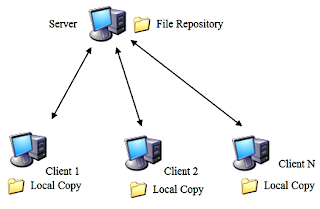
Git es un sistema de control de versiones distribuido, creado por Linus Torvalds con el fin de obtener la mayor eficiencia y la mejor confiabilidad posible. Se dice que es distribuido porque a diferencia de otros como SVN no hay un repositorio central contra el cual otros cargan y descargan actualizaciones,  por el contrario hay múltiples repositorios, unos se configuran como maestros y otros como esclavos y existe la posibilidad de cambiar la configuración en cualquier momento.
svn
Sistema de versiones Centralizado


git
Sistema de versiones distribuido
Como vemos en el gráfico 1 en sistemas centralizados de control de versiones como SVN todas las máquinas se sincronizan con una única máquina servidor, por el contrario en sistemas distribuidos como GIT cada una de las máquinas se pueden sincronizar con otras, y a su vez cada una de estas puede ser el repositorio maestro de otras.

Cuando existe un repositorio Git este tiene un repositorio local, el cual puede tener varias versiones de nuestro proyecto, a esto se le conocen como ramas (branches), de esta manera en un proyecto puede haber una rama estable, una de pruebas, una de desarrollo y demás.

¿Por qué?
Si quieres motivos para usar Git aquí los tienes:
  • Es distribuido. Gracias a esto obtienes:
    • Independencia. Tú eres un repositorio, no necesitas ninguna información de ningún otro lugar para ninguna operación. Es decir, no necesitas para nada red.
    • Mejor integración y comunicación en grupos de desarrollo grandes, de esta manera cada desarrollador puede compartir cambios con el resto sin depender de un servidor central.
  • Rapidez: Una de las principales características de Git es la velocidad que tiene para hacer todo lo que hace.
    • Manejo simple e intuitivo de las ramas de desarrollo:
    • Git permite mezclar varias ramas a la vez en una tercera (merge octopus).
    • Git permite mezclar eficientemente ramas que tenían como punto en común es un antiguo padre.
  • Git guarda contenido, más no ficheros, esto permite mayor eficiencia la hora de almacenar cambios pero obliga a que en el repositorio no hayan carpetas vacías (no tiene contenido alguno).
  • Permite trabajar en un punto intermedio entre nuestros ficheros reales y el repositorio, lo cual permite hacer modificaciones y más antes de que los cambios sean replicados.
  • Soporta múltiples protocolos de conexión a la hora de hacer publicación (HTTP, FTP, SSH, rsync).
  • Es compatible con otros sistemas de versiones como CVS y SVN.
  • Podrías pagar  por un servidor exclusivo para un proyecto y este te daría información relevante acerca del ritmo de trabajo, Github
¿Cómo?
A continuación pondré una lista de comando que pueden ser muy útiles.

Inicializar Repositorio
$ git init .
Agregar archivos
$ git add <file>
$ git add .
Actualizar archivos modificados
$ git add -u
Crear revisión inicial | Crear nueva revisión
$ git commit -m "mensaje de revisión"
Listar cambios realizados
$ git status
Listar los cambios del formato de parche
$ git diff
Ver historial de cambios
$ git log
$ git log -nX   #=> muestra las ultimas X revisiones
$ git log --stat --summary
Descartar todos los cambios hechos desde la última revisión
$ git reset --hard
Cargar archivo desde la última revisión
$ git checkout 
Corregir descripcion del último commit
$ git commit --amend
Incluir algo que faltó en la última revisión
$ git reset --soft HEAD^
$ git add arch1 arch2 ...
$ git commit
Crear un clon de un repositorio remoto
$ git clone <url del repositorio>
# por ejemplo
git clone ssh://usuario@mi.servidor.algo/ruta/interna/del/repositorio
Agregar origen remoto
$ git remote add origin <url del repositorio>
Sincronizar cambios con el repositorio remoto
$ git push origin master
Configurar usuario y correo para tener información de los commits
$ git config --global user.email "you@example.com"
$ git config --global user.name "Your Name"
Actualizar repositorio local
$ git pull origin master

Mostrar mensajes a color
$ git config --global color.ui auto
Evitar que nuestro servidor rachase commits externos
! [remote rejected] master -> master (branch is currently checked out)
$ git config receive.denyCurrentBranch ignore


Espero que les sirva de ayuda.

Si te gusto el post
compartelo... :D

martes, 19 de noviembre de 2013

Virtualenv, qué, por qué y cómo.


Cuando alguien empieza en el mundo de python lo que hace es crear sus programas e instalar librerías indiscriminadamente, sin tener en cuenta que puede que más adelante tenga conflictos a causa de las versiones de las librerías necesarias para sus proyecto. Es aquí donde Virtualenv salva el día.


¿Qué es Virtualenv?:
Virtualenv es una herramienta para crear entornos de python aislados, es decir entornos donde las librerías o las versiones de python no interfieren con las carpetas que python tiene por defecto en la maáquina. Haciendo una analogía con un edificio, un entorno vendría siendo como una planta, usa ciertos recursos como el agua o la energía eléctrica (para el caso de python usa la misma máquina) y a su vez cada planta tiene sus propios recursos, tales como los muebles, las habitaciones y demás (para el caso de python hablamos de librerías.).

¿Por qué?:
Cuando tienes python en tu máquina probablemente debas usar django 1.5 para un proyecto que surgio hace tiempo, y django1.6 para poder usar nuevas funciones, por esto es necesario usar Virtualenv, porque con ésta herramienta puedes crear espacios de trabajo separados con diferentes librerías o diferentes versiones de las mismas.

¿Cómo?:
Instalación:
primero debes tener python, luego instalas setuptools para poder usar easy_install, con easy_install instalas pip mediante la orden
easy install pip
y finalmente con pip instalas virtualenv
pip install virtualenv

nota: si usas Windows deberías agregar la carpeta de scripts de Python al path del sistema para poder usarlo desde la línea de comandos, mira este enlace.

Modo de empleo:

  • Crear un entorno 
    • virtualenv nombre_del_entorno 
  • Crear un entorno totalmente aislado virtualenv --no-site-packages nombre_del_entorno 
  • Usar un entorno especifico:
    • Hay que tener en cuenta que si es windows se hace de una manera un tanto diferente, puesto que en la carpeta del entono el genera una subcarpeta llamada Scripts y ahí está ubicado un archivo llamado activate.bat, mediante este se activa el entorno, entonces:
      • Para Windows (mediante la linea de comandos):
        • C:\.....\carpeta> ruta\a\la\carpeta\del\entorno\Scripts\activate.bat 
      • Para *nix [Mac, Linux] (desde la consola):
        • source /ruta/a/la/carpeta/del/entono/bin/activate 
    • nota: si el entorno quedo bien activado al principio de la linea de la consola debe aparecer entre parentesis el nombre del entorno, mas o menos así: 
      • (entorno)ogranada@maquina:~/python$ 
  • Para buscar paquetes 
    • pip search 
  • Instalar un paquete 
    • pip install paquete 
  • Eliminar paquete 
    • pip uninstall paquete 
  • Listar paquetes instalados (sirve para replicar el entono) 
    • solo listar 
      • pip freeze 
    • hacer archivo para replicar entorno 
      • pip freeze > requirements.txt 
  • Salir del entorno
    • deactivate


Espero que les sirva de ayuda.

Si te gusto el post
compartelo... :D

miércoles, 23 de octubre de 2013

Anotaciones en Java (Una notita para ayudarme)


Java es un lenguaje muy maduro y se ha dado a conocer por ofrecer posibilidades que otros lenguajes un poco más complejos no ofrecen, y una de las cosas que me han parecido más interesantes es la posibilidad de usar anotaciones para añadir meta-datos a un código fuente y que estos estén disponibles en tiempo de ejecución. Mediante esta herramienta es posible dejar en algunos casos de lado el uso de XML.


Okay, pero ¿Qué es una anotación?
Una anotación es una linea de código que se pone atrás de la sentencia, el método, la clase, el campo, el parámetro o el paquete al que se le quieren agregar los meta-datos, esta inicia con un carácter arroba (@) seguida de una interfaz para anotación y finalmente los parámetros de la anotación, mediante los cuales se asignan los meta-datos. Esto se ve así:

package test;

@SuppressWarnings("deprecation")
public class MiClase{

    @InicializadorDeArreglo(longitud=20,valorInicial="Hola")
    String miArreglo;

    @Override
    public void toString(){
        return "MiClase...";
    }
}

Como podemos ver en el ejemplo anterior hay dos anotaciones, una para la clase y otra para método, la primera (Linea 3) remueve las alertas generadas por código obsoleto, la segunda es una anotación creada como ejemplo y la tercera (Linea 9) se usa para especificar que un método no es propio de la clase actual, y que esta siendo reescrito (sobrecargado).

¿Y como creó mis propias anotaciones?
Una anotación no es más que una interfaz, pero tiene algo extra que permite que sea usada como anotación. veamos un ejemplo:
package test;

@Target({ElementType.FIELD})
@Retention(RetentionPolicy.RUNTIME)
public @interface InicializadorDeArreglo{
    int longitud();
    Object valorInicial() default null;
}

Como vemos en el ejemplo una anotación se crea de la misma manera que una interfaz, pero se usa la palabra reservada @interfaz. Además se pueden usar valores por defecto para los atributos mediante la palabra reservada default. Una de las cosas que se deben tener en cuenta a la hora de hacer una anotación es para que tipo de campos se debe poder usar, en este caso la anotación solo sera usada para atributos de clase, por eso se pone como target ElementType.FIELD. La sentencia @Retention(RetentionPolicy.RUNTIME) determina cuanto tiempo deben estar disponibles los datos de la anotación, para el caso RetentionPolicy.RUNTIME la anotación estará disponible a lo largo de toda la ejecución de la aplicación.

Muy bien, pero ¿Cómo accedo a los meta-datos?
Para aceder a los meta-datos es necesario usar Java Reflection, a continuación veremos un metodo que usa Reflection para inicializar los atributos con la anotación @InicializadorDeArreglo:

package test;


public class Inicializador{

    public static void inicializar(Object obj){
        Field[] f = obj.getClass().getDeclaredFields();
        for (Field a : f) {
            InicializadorDeArreglo i = a.getAnnotation(
                             InicializadorDeArreglo.class);
            if (i != null) {
                a.setAccessible(true);
                try {
                    String []array = new String[i.longitud()];
                    for(int it=0; it<i.longitud(); it++)
                        array[it] = i.valorInicial();
                    a.set(obj, array);
                } catch (Exception e) {
                    System.err.println("Error: " + e.getMessage());
                }
            }
        }
    }

}

Como vemos en el ejemplo lo que se hace es tomar mediante Java Reflection los atributos de la clase y filtrar aquellos que tengan un tipo especifico de anotación (lineas 9, 10 y 11), para este caso la clase de la anotación es InicializadorDeArreglo. Luego creamos el valor que sera asignado al atributo (linea 14), después se asigna el valor por defecto a cada celda del arreglo (lineas 15 y 16 ) y finalmente se asigna el valor (17). El proceso de asignación se ejecuta adentro de un try-catch para que si el tipo del atributo de destino es diferente de el valor a asignar no se detenga toda la aplicación.

Espero que les sea útil, si les ha gustado compartan y comentes, hasta una próxima publicación.